Qu'est-ce que le FTP/SFTP ? Guide pour transferer vos fichiers
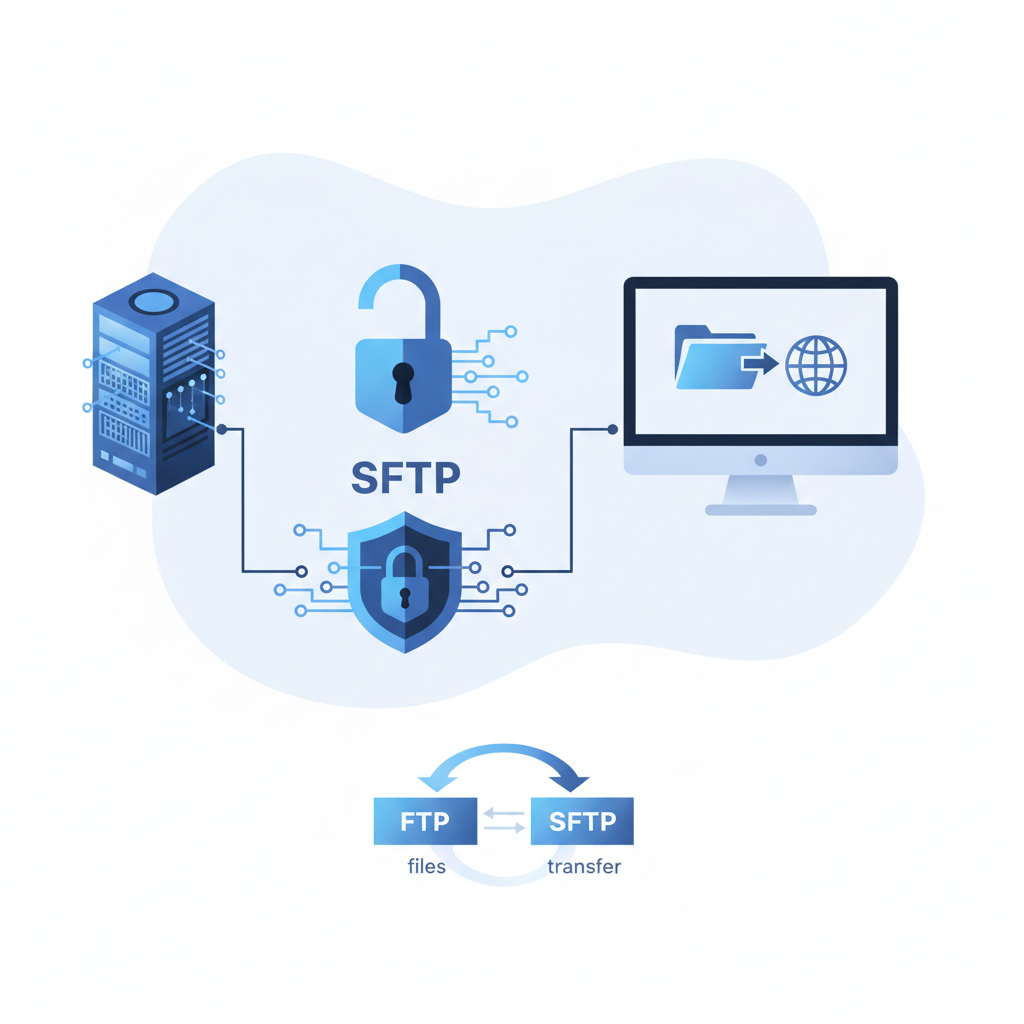
Qu’est-ce que le FTP/SFTP ? Guide complet pour transferer vos fichiers
Lorsque vous creez un site web et que vous devez envoyer des fichiers vers votre serveur d’hebergement, vous rencontrez inevitablement les termes FTP et SFTP. Ces protocoles de transfert de fichiers sont des outils essentiels pour tout webmaster. Ce guide vous explique leur fonctionnement, leurs differences et comment les utiliser efficacement en 2026.

Qu’est-ce que le FTP ?
Definition
FTP signifie File Transfer Protocol (protocole de transfert de fichiers). C’est un protocole reseau standard utilise pour transferer des fichiers entre un ordinateur local (le client) et un serveur distant via une connexion TCP/IP. Cree en 1971 et standardise en 1985 (RFC 959), c’est l’un des plus anciens protocoles d’Internet encore utilises. Pour un apercu historique complet, consultez la page Wikipedia du protocole FTP.
Comment fonctionne le FTP ?
Le FTP fonctionne selon un modele client-serveur et utilise deux canaux de communication :
-
Canal de commande (port 21) : utilise pour envoyer les commandes (connexion, navigation dans les repertoires, lancement de transferts) et recevoir les reponses du serveur.
-
Canal de donnees (port 20 ou port dynamique) : utilise pour le transfert effectif des fichiers. Ce canal s’ouvre et se ferme a chaque transfert.
Le processus typique est le suivant :
- Le client FTP se connecte au serveur sur le port 21
- L’utilisateur s’authentifie avec un nom d’utilisateur et un mot de passe
- Le client envoie des commandes (lister les fichiers, changer de repertoire, etc.)
- Pour chaque transfert de fichier, un canal de donnees est ouvert
- Le fichier est transfere, puis le canal de donnees est ferme
Modes FTP : actif et passif
Le FTP peut fonctionner en deux modes :
Mode actif : Le client ouvre un port et informe le serveur, qui initie la connexion de donnees vers le client. Ce mode pose souvent des problemes avec les pare-feu et les routeurs NAT, car le serveur doit pouvoir se connecter au client.
Mode passif : Le serveur ouvre un port et informe le client, qui initie la connexion de donnees. C’est le mode le plus utilise aujourd’hui car il fonctionne mieux avec les pare-feu modernes. La plupart des clients FTP utilisent le mode passif par defaut.
Limites et risques du FTP
Le FTP traditionnel presente un defaut majeur : les donnees transitent en clair sur le reseau, y compris le nom d’utilisateur et le mot de passe. Cela signifie que toute personne interceptant le trafic reseau peut lire les identifiants et le contenu des fichiers transferes.
En 2026, l’utilisation du FTP non securise est fortement deconseillee. La plupart des hebergeurs serieux comme Infomaniak ou Hetzner desactivent le FTP standard au profit du SFTP ou du FTPS.
Qu’est-ce que le SFTP ?
Definition
SFTP signifie SSH File Transfer Protocol (ou Secure File Transfer Protocol). Malgre la ressemblance du nom, le SFTP n’est pas une simple version securisee du FTP : c’est un protocole entierement different, construit sur le protocole SSH (Secure Shell).
Le SFTP a ete concu des le depart pour la securite. Toutes les communications — authentification, commandes et transfert de donnees — sont chiffrees via SSH.
Differences fondamentales entre FTP et SFTP
| Critere | FTP | SFTP |
|---|---|---|
| Protocole sous-jacent | TCP | SSH |
| Port par defaut | 21 (commande) + 20 (donnees) | 22 (un seul port) |
| Chiffrement | Aucun (texte clair) | Chiffrement complet (SSH) |
| Authentification | Identifiant + mot de passe en clair | Mot de passe chiffre ou cle SSH |
| Canaux | Deux (commande + donnees) | Un seul canal |
| Pare-feu | Problematique (ports multiples) | Simple (un seul port) |
| Vitesse | Legerement plus rapide (pas de chiffrement) | Legerement plus lent (chiffrement) |
| Securite | Faible | Elevee |
Et le FTPS ?
Il existe un troisieme protocole qu’on confond parfois avec le SFTP : le FTPS (FTP over SSL/TLS). C’est le protocole FTP classique auquel on ajoute une couche de chiffrement SSL/TLS. Il fonctionne sur les memes principes que le FTP (deux canaux, mode actif/passif) mais les communications sont chiffrees.
Le FTPS est une alternative acceptable au SFTP, mais il reste plus complexe a configurer (gestion des certificats, ports multiples). En pratique, le SFTP est prefere pour sa simplicite et sa securite integree.
Pourquoi utiliser le FTP/SFTP en 2026 ?
Avec les gestionnaires de fichiers integres aux panneaux d’hebergement (cPanel, Plesk, etc.) et les deployments automatises via Git, on pourrait penser que le FTP/SFTP est obsolete. En realite, il reste pertinent dans plusieurs situations :
Cas d’utilisation courants
- Envoi initial de fichiers : mettre en ligne un site statique ou les fichiers d’un CMS
- Sauvegarde manuelle : telecharger une copie de votre site
- Modification de fichiers de configuration : editer
.htaccess,wp-config.phpou d’autres fichiers sensibles - Transfert de fichiers volumineux : les gestionnaires web ont souvent des limites de taille
- Depannage : acceder aux fichiers quand le panneau d’administration de votre CMS est inaccessible
- Migration de site : transferer les fichiers d’un hebergeur a un autre (voir notre guide de migration)
Tutoriel : se connecter en SFTP avec FileZilla
FileZilla est le client FTP/SFTP gratuit et open source le plus populaire. Voici comment l’utiliser pour vous connecter a votre hebergement.
Etape 1 : Installer FileZilla
Telechargez FileZilla Client depuis le site officiel FileZilla. Installez-le comme n’importe quel logiciel. FileZilla est disponible pour Windows, macOS et Linux.
Etape 2 : Recuperer vos identifiants de connexion
Connectez-vous au panneau de gestion de votre hebergeur et cherchez les informations FTP/SFTP. Vous aurez besoin de :
- Hote (serveur) : generalement
ftp.votredomaine.chou l’adresse IP du serveur - Nom d’utilisateur : votre identifiant FTP
- Mot de passe : votre mot de passe FTP
- Port : 22 pour SFTP, 21 pour FTP
Chez Infomaniak, ces informations se trouvent dans le Manager sous “Hebergement Web” puis “FTP / SSH”. Chez o2switch, rendez-vous dans cPanel puis “Comptes FTP”.
Etape 3 : Configurer la connexion dans FileZilla
- Ouvrez FileZilla
- Allez dans Fichier > Gestionnaire de sites (ou Ctrl+S)
- Cliquez sur Nouveau site et donnez-lui un nom
- Remplissez les champs :
- Protocole : selectionnez “SFTP - SSH File Transfer Protocol”
- Hote : entrez l’adresse de votre serveur
- Port : 22
- Type d’authentification : Normale
- Identifiant : votre nom d’utilisateur
- Mot de passe : votre mot de passe
- Cliquez sur Connexion
Etape 4 : Naviguer et transferer des fichiers
Une fois connecte, l’interface de FileZilla se divise en deux panneaux :
- Panneau gauche : vos fichiers locaux (votre ordinateur)
- Panneau droit : les fichiers distants (votre serveur)
Pour transferer des fichiers :
- Upload (local vers serveur) : glissez-deposez du panneau gauche vers le droit
- Download (serveur vers local) : glissez-deposez du panneau droit vers le gauche
Le repertoire racine de votre site web est generalement /www, /public_html ou /htdocs selon l’hebergeur.
Etape 5 : Verifier les permissions
Apres avoir transfere des fichiers, verifiez que les permissions sont correctes :
- Dossiers : 755 (rwxr-xr-x)
- Fichiers : 644 (rw-r—r—)
- Fichiers sensibles (wp-config.php, .htaccess) : 600 ou 640
Pour modifier les permissions dans FileZilla, faites un clic droit sur le fichier ou dossier et selectionnez “Attributs du fichier”.

Autres clients FTP/SFTP populaires
WinSCP (Windows)
WinSCP est un client SFTP/FTP gratuit et open source pour Windows. Il offre deux interfaces (Explorer et Commander) et supporte l’automatisation via des scripts. C’est une excellente alternative a FileZilla, particulierement appreciee pour sa gestion des cles SSH.
Cyberduck (macOS / Windows)
Cyberduck est un client gratuit qui supporte FTP, SFTP, mais aussi les services cloud (Amazon S3, Google Cloud Storage, etc.). Son interface est simple et il s’integre bien a macOS.
Terminal / Ligne de commande
Pour les utilisateurs avances, la commande sftp est disponible nativement sur macOS, Linux et Windows (via le terminal). Syntaxe de base :
sftp utilisateur@serveurCommandes utiles une fois connecte :
ls: lister les fichiers distantslls: lister les fichiers locauxput fichier.txt: envoyer un fichierget fichier.txt: telecharger un fichiercd repertoire: changer de repertoire distantlcd repertoire: changer de repertoire local
Bonnes pratiques de securite
Privilegiez toujours le SFTP
N’utilisez jamais le FTP non chiffre. Si votre hebergeur ne propose que le FTP, envisagez de migrer vers un hebergeur plus serieux. Consultez notre comparatif des hebergeurs pour des alternatives securisees.
Utilisez des cles SSH plutot que des mots de passe
L’authentification par cle SSH est plus securisee qu’un mot de passe. Elle repose sur une paire de cles cryptographiques (publique et privee) et elimine le risque d’attaque par force brute sur le mot de passe.
Limitez les acces FTP
- Creez des comptes FTP distincts pour chaque collaborateur
- Limitez chaque compte au repertoire necessaire (chroot)
- Supprimez les comptes inutilises
- Changez regulierement les mots de passe
Utilisez un certificat SSL pour votre site
Le SFTP securise le transfert de fichiers, mais pensez aussi a securiser votre site avec un certificat SSL pour chiffrer les echanges entre vos visiteurs et votre serveur.
Alternatives modernes au FTP/SFTP
Deploiement via Git
De plus en plus de developpeurs utilisent Git pour deployer leur code. Avec des services comme GitHub Actions, GitLab CI/CD ou des hebergeurs supportant le deploiement Git (comme Infomaniak), vous poussez votre code dans un depot et le deploiement se fait automatiquement.
Gestionnaires de fichiers web
Les panneaux d’hebergement (cPanel, Plesk, panel Infomaniak) proposent des gestionnaires de fichiers accessibles depuis le navigateur. Pratiques pour des modifications rapides, ils sont toutefois limites pour les transferts volumineux.
rsync over SSH
Pour les utilisateurs avances, rsync permet de synchroniser des fichiers via SSH de maniere incrementale (seuls les fichiers modifies sont transferes). C’est la methode la plus efficace pour les sauvegardes et les mises a jour frequentes.
Configuration DNS : un prealable
Avant de pouvoir utiliser le SFTP avec votre nom de domaine, assurez-vous que votre configuration DNS pointe correctement vers votre serveur d’hebergement. En cas de doute, vous pouvez toujours vous connecter en utilisant l’adresse IP du serveur a la place du nom de domaine.
FAQ
Quelle est la difference entre FTP et SFTP en resume ?
Le FTP transfere les donnees en clair (non chiffre), tandis que le SFTP chiffre l’integralite des communications via SSH. Le SFTP utilise un seul port (22) contre deux pour le FTP (21 et 20). En 2026, le SFTP est le standard a utiliser systematiquement.
FileZilla est-il gratuit et sur ?
Oui, FileZilla Client est un logiciel libre et gratuit. Attention toutefois a le telecharger uniquement depuis le site officiel (filezilla-project.org) pour eviter les versions modifiees contenant des logiciels indesirables. Lors de l’installation, decochez les offres de logiciels tiers eventuelles.
Mon hebergeur ne propose que le FTP, que faire ?
Si votre hebergeur ne supporte pas le SFTP en 2026, c’est un signal d’alarme serieux. Nous vous recommandons de migrer vers un hebergeur moderne. Infomaniak, o2switch et Hetzner supportent tous le SFTP. Consultez notre guide de migration pour la procedure.
Le SFTP est-il plus lent que le FTP ?
Le chiffrement du SFTP ajoute un leger surcout en traitement, mais la difference est negligeable sur les connexions modernes. Sur une connexion fibre, vous ne remarquerez aucune difference. Les avantages en matiere de securite compensent largement ce leger surcout.
Puis-je utiliser le SFTP pour sauvegarder mon site WordPress ?
Oui, le SFTP est une methode fiable pour telecharger une copie de vos fichiers WordPress. Cependant, n’oubliez pas de sauvegarder egalement votre base de donnees (via phpMyAdmin ou WP-CLI). Pour une sauvegarde complete, vous avez besoin a la fois des fichiers et de la base de donnees.