Comment installer WordPress en 2026 : guide complet etape par etape
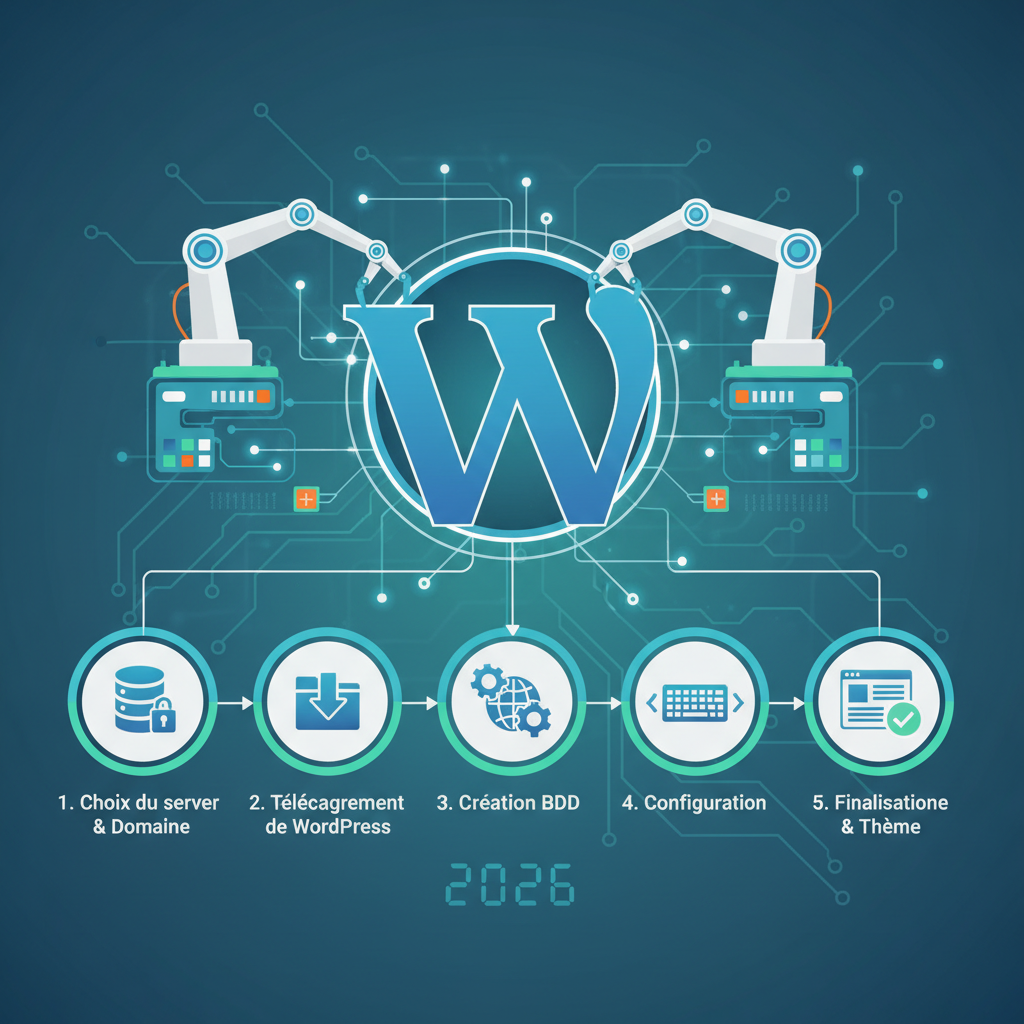
Comment installer WordPress en 2026 : guide complet etape par etape
WordPress propulse plus de 43 % des sites web dans le monde en 2026. Que vous lanciez un blog personnel, un site vitrine pour votre entreprise ou une boutique en ligne, WordPress reste la plateforme la plus accessible et la plus flexible. Ce guide vous accompagne de A a Z dans l’installation de WordPress, que vous choisissiez la methode automatique ou manuelle.

Pre-requis techniques pour installer WordPress en 2026
Avant de vous lancer, verifiez que votre hebergement repond aux exigences minimales de WordPress 6.7 (version stable actuelle en mars 2026).
Configuration serveur recommandee
- PHP 8.4 (version recommandee ; PHP 8.2 minimum)
- MySQL 8.0 ou MariaDB 10.6 minimum (MySQL 8.4 LTS recommande)
- HTTPS via un certificat SSL/TLS valide
- Serveur web : Apache 2.4 avec mod_rewrite ou Nginx 1.24+
- Memoire PHP : 256 Mo minimum (512 Mo recommande)
- Support HTTP/3 pour de meilleures performances
Choisir un hebergement adapte
Le choix de l’hebergeur est determinant pour la stabilite et la vitesse de votre site WordPress. Nous recommandons des hebergeurs qui proposent PHP 8.4, des disques SSD NVMe et un support technique reactif.
Infomaniak, par exemple, propose un hebergement web incluant l’installation WordPress en un clic, un certificat SSL gratuit et des serveurs optimises en Suisse. Pour un comparatif detaille, consultez notre guide des hebergements WordPress pas cher ou notre avis complet sur Infomaniak.
Si vous debutez et que vous ne savez pas quel hebergeur choisir, notre article comment choisir un hebergeur web vous aidera a y voir plus clair.
Methode 1 : installation WordPress en 1 clic (Softaculous)
C’est la methode la plus simple et la plus rapide. La majorite des hebergeurs proposent un installateur automatique comme Softaculous, Fantastico ou un outil maison.
Etape 1 : acceder a l’installateur
Connectez-vous a votre panneau de controle (cPanel, Plesk ou l’interface de votre hebergeur). Recherchez la section “Installateur d’applications” ou “Auto-installateur”. Cliquez sur l’icone WordPress ou Softaculous.
Pour en savoir plus sur la navigation dans cPanel, consultez notre guide complet cPanel.
Etape 2 : configurer l’installation
Remplissez les champs suivants :
- Protocole : selectionnez
https:// - Domaine : choisissez votre nom de domaine
- Repertoire : laissez vide pour installer a la racine, ou indiquez un sous-dossier (ex. :
blog) - Nom du site : le titre de votre site (modifiable plus tard)
- Description : un slogan court
- Identifiant administrateur : evitez “admin” pour des raisons de securite
- Mot de passe : utilisez un mot de passe fort (minimum 16 caracteres, melange de lettres, chiffres, symboles)
- Email : votre adresse email pour recevoir les notifications
- Langue : Francais
Etape 3 : options avancees
- Activez la mise a jour automatique de WordPress (recommande)
- Selectionnez un theme par defaut (Twenty Twenty-Five est le theme officiel actuel)
- Certains installateurs proposent d’activer un plugin de cache des l’installation
Etape 4 : lancer l’installation
Cliquez sur “Installer”. Le processus prend generalement entre 30 secondes et 2 minutes. Vous recevrez un email de confirmation avec les liens d’acces a votre site et a l’administration.
Methode 2 : installation manuelle de WordPress
L’installation manuelle vous donne un controle total sur le processus. Elle est utile si votre hebergeur ne propose pas d’installateur automatique ou si vous souhaitez comprendre le fonctionnement interne de WordPress.
Etape 1 : telecharger WordPress
Rendez-vous sur la page de telechargement officielle WordPress et telechargez la derniere version de WordPress en francais. Vous obtiendrez un fichier .zip d’environ 25 Mo.
Etape 2 : creer une base de donnees MySQL
Connectez-vous a votre panneau de controle et accedez a la section “Bases de donnees MySQL” :
- Creez une nouvelle base de donnees (notez son nom)
- Creez un nouvel utilisateur avec un mot de passe fort
- Associez l’utilisateur a la base de donnees
- Accordez tous les privileges a cet utilisateur sur cette base
Notez soigneusement le nom de la base, le nom d’utilisateur, le mot de passe et l’adresse du serveur MySQL (generalement localhost ou une adresse specifique fournie par votre hebergeur).
Etape 3 : transferer les fichiers via FTP
Utilisez un client FTP comme FileZilla (gratuit) :
- Connectez-vous a votre serveur avec vos identifiants FTP
- Naviguez vers le repertoire racine de votre site (
public_html,wwwouhtdocsselon l’hebergeur) - Decomposez le fichier ZIP de WordPress sur votre ordinateur
- Transeferez tous les fichiers du dossier
wordpressvers la racine de votre site
Le transfert peut prendre 5 a 15 minutes selon votre connexion internet. Pour accelerer le processus, vous pouvez aussi uploader le fichier ZIP via le gestionnaire de fichiers de cPanel, puis le decompresser directement sur le serveur.
Etape 4 : configurer wp-config.php
Renommez le fichier wp-config-sample.php en wp-config.php et editez-le avec un editeur de texte. Modifiez les lignes suivantes :
define( 'DB_NAME', 'nom_de_votre_base' );
define( 'DB_USER', 'votre_utilisateur' );
define( 'DB_PASSWORD', 'votre_mot_de_passe' );
define( 'DB_HOST', 'localhost' );
define( 'DB_CHARSET', 'utf8mb4' );
Remplacez aussi les cles de securite (salt keys) par des valeurs uniques. Consultez la documentation officielle WordPress pour plus de details sur la configuration du fichier wp-config.php.
Etape 5 : lancer l’installation
Ouvrez votre navigateur et accedez a https://votredomaine.ch/wp-admin/install.php. Suivez l’assistant :
- Choisissez la langue (Francais)
- Entrez le titre du site
- Creez votre compte administrateur (nom d’utilisateur, mot de passe, email)
- Cliquez sur “Installer WordPress”
L’installation est terminee en quelques secondes.
Configuration initiale apres l’installation
Une fois WordPress installe, quelques reglages sont indispensables avant de publier du contenu.
Reglages generaux
Rendez-vous dans Reglages > Generaux :
- Verifiez le titre et le slogan du site
- Confirmez l’adresse WordPress et l’adresse du site (les deux en HTTPS)
- Definissez le fuseau horaire (Europe/Zurich pour la Suisse, Europe/Paris pour la France)
- Selectionnez le format de date et d’heure
Permaliens (structure des URLs)
Allez dans Reglages > Permaliens et selectionnez la structure “Nom de l’article” (/%postname%/). C’est la structure la plus favorable au referencement naturel (SEO). Cliquez sur “Enregistrer les modifications” pour generer automatiquement les regles de reecriture.
Supprimer le contenu par defaut
WordPress installe quelques contenus par defaut qu’il convient de supprimer :
- L’article “Bonjour tout le monde !”
- La page “Page d’exemple”
- Le commentaire de demonstration
- Le plugin “Hello Dolly” (inutile)
Configurer la page d’accueil
Par defaut, WordPress affiche les derniers articles en page d’accueil. Si vous souhaitez une page statique :
- Creez une page “Accueil” et une page “Blog”
- Allez dans Reglages > Lecture
- Selectionnez “Une page statique”
- Choisissez votre page d’accueil et votre page des articles
Reglages de securite immediats
- Modifiez le prefixe de la table de base de donnees si vous ne l’avez pas fait a l’installation
- Desactivez l’inscription des utilisateurs si elle n’est pas necessaire (Reglages > Generaux)
- Installez un plugin de securite (voir notre guide securiser un site WordPress)

Les premiers plugins indispensables
Ne surchargez pas votre site de plugins. Voici une selection de plugins essentiels pour demarrer en 2026.
Securite
- Wordfence Security : pare-feu applicatif, scan de malwares, protection contre le brute force
- Two Factor : ajoute l’authentification a deux facteurs a votre page de connexion
SEO
- Yoast SEO ou Rank Math : optimisation des balises title, meta descriptions, sitemaps XML, fil d’Ariane
- Les deux sont gratuits dans leur version de base et suffisants pour la plupart des sites
Performance
- WP Super Cache ou W3 Total Cache : mise en cache des pages pour accelerer le temps de chargement
- ShortPixel ou Imagify : compression automatique des images
- Pour aller plus loin, consultez notre article sur comment accelerer son site web
Sauvegardes
- UpdraftPlus : sauvegardes automatiques vers le cloud (Google Drive, Dropbox, S3)
- Pensez a configurer des sauvegardes regulieres des l’installation. Notre guide sur les sauvegardes vous explique tout en detail.
Formulaire de contact
- WPForms Lite ou Contact Form 7 : pour creer un formulaire de contact simple et fonctionnel
Anti-spam
- Akismet : filtre les commentaires indesirables (gratuit pour un usage personnel)
Choisir et installer un theme WordPress
Le theme determine l’apparence de votre site. Voici quelques conseils pour bien le choisir :
- Privilegiez les themes legers : Astra, GeneratePress ou Kadence sont rapides et personnalisables
- Verifiez la compatibilite avec les dernieres versions de WordPress et PHP 8.4
- Evitez les themes avec trop de fonctionnalites integrees : preferez un theme leger complete par des plugins specifiques
- Utilisez l’editeur de site (Full Site Editing) avec un theme compatible comme Twenty Twenty-Five pour une personnalisation sans code
Pour installer un theme :
- Allez dans Apparence > Themes > Ajouter
- Recherchez le theme souhaite ou uploadez un fichier ZIP
- Cliquez sur “Installer” puis “Activer”
Depannage : problemes courants lors de l’installation
Erreur de connexion a la base de donnees
Verifiez les informations dans wp-config.php : nom de la base, identifiant, mot de passe, adresse du serveur. Assurez-vous que l’utilisateur a bien les privileges necessaires.
Page blanche (White Screen of Death)
Augmentez la memoire PHP en ajoutant cette ligne dans wp-config.php :
define( 'WP_MEMORY_LIMIT', '512M' );Erreur 500
Verifiez le fichier .htaccess a la racine du site. Supprimez-le et regenerez-le en sauvegardant a nouveau les permaliens dans l’administration.
Impossible d’acceder a wp-admin
Videz le cache de votre navigateur. Si le probleme persiste, renommez le dossier wp-content/plugins/ via FTP pour desactiver tous les plugins d’un coup, puis reactivez-les un par un.
FAQ
Combien coute l’installation de WordPress ?
WordPress lui-meme est gratuit et open source. Les seuls couts sont l’hebergement web (a partir de 3 a 7 CHF/mois selon l’hebergeur) et le nom de domaine (environ 10 a 15 CHF/an). L’installation ne necessite aucun cout supplementaire.
Faut-il des connaissances en programmation pour installer WordPress ?
Non. L’installation en 1 clic via Softaculous ne demande aucune competence technique. L’installation manuelle est un peu plus technique mais reste accessible en suivant ce guide etape par etape. Aucune ligne de code n’est a ecrire.
Quelle version de PHP choisir pour WordPress en 2026 ?
PHP 8.4 est la version recommandee en mars 2026. Elle offre les meilleures performances et le niveau de securite le plus eleve. Verifiez dans votre panneau de controle que PHP 8.4 est bien active. Evitez les versions inferieures a PHP 8.2 qui ne recoivent plus de correctifs de securite.
Peut-on installer WordPress sur un VPS ?
Oui, WordPress s’installe parfaitement sur un VPS. C’est meme recommande pour les sites a fort trafic. Vous devrez cependant configurer vous-meme le serveur web, PHP et MySQL (sauf si vous optez pour un VPS manage). Pour en savoir plus, consultez notre article qu’est-ce qu’un VPS.
WordPress est-il adapte pour un site e-commerce ?
Absolument. Avec l’extension WooCommerce, WordPress se transforme en une plateforme e-commerce complete. Vous aurez besoin d’un hebergement un peu plus performant pour gerer le catalogue produits et les transactions. Consultez notre comparatif des hebergements e-commerce pour choisir la bonne formule.