10 erreurs WordPress courantes et comment les corriger
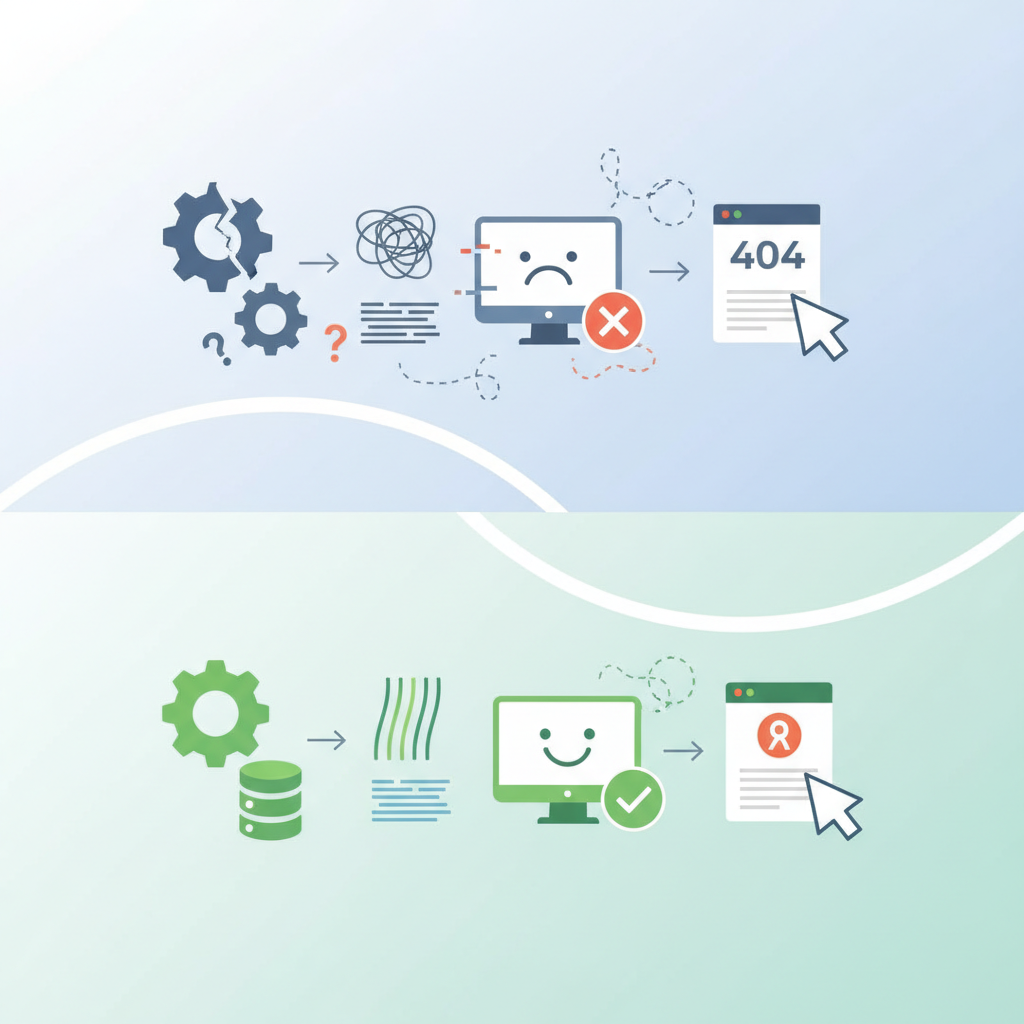
WordPress est le CMS le plus utilise au monde, mais il n’est pas exempt de bugs. Le forum de support officiel WordPress est une ressource precieuse pour trouver de l’aide. Voici les 10 erreurs les plus courantes et comment les resoudre rapidement en 2026.
1. L’ecran blanc de la mort (White Screen of Death)
L’ecran blanc (WSOD) est l’une des erreurs les plus frustrantes car il n’affiche aucun message d’erreur. Votre site affiche simplement une page blanche.
Causes possibles
- Un plugin defectueux ou incompatible
- Un theme corrompu
- Limite de memoire PHP atteinte
- Fichier wp-config.php corrompu
Solutions
Activer le mode debug : ajoutez ces lignes dans wp-config.php pour voir les erreurs :
define('WP_DEBUG', true);
define('WP_DEBUG_LOG', true);
define('WP_DEBUG_DISPLAY', false);
Les erreurs seront enregistrees dans wp-content/debug.log.
Desactiver les plugins : renommez le dossier wp-content/plugins en plugins_disabled via FTP. Si le site revient, reactivez les plugins un par un pour identifier le coupable.
Changer de theme : renommez le dossier de votre theme actif. WordPress basculera sur le theme par defaut (Twenty Twenty-Five).
Augmenter la memoire PHP : ajoutez dans wp-config.php :
define('WP_MEMORY_LIMIT', '256M');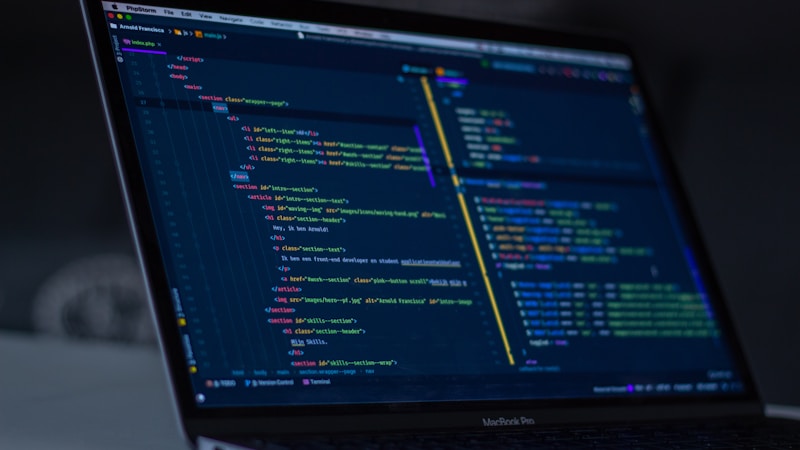
2. Erreur 500 (Internal Server Error)
L’erreur 500 est un message generique du serveur indiquant un probleme cote serveur sans preciser lequel.
Causes et solutions
- Fichier .htaccess corrompu : renommez .htaccess via FTP, puis allez dans Reglages > Permaliens et cliquez “Enregistrer” pour le regenerer
- Plugin defectueux : meme procedure que pour le WSOD
- Limite de ressources serveur : contactez votre hebergeur. Si vous etes sur un hebergement mutualise limite, il est peut-etre temps de passer a un meilleur plan. Infomaniak ou o2switch offrent des ressources generouses
- Version PHP incompatible : verifiez que votre hebergeur utilise PHP 8.2+ compatible avec votre version de WordPress
3. Erreur de connexion a la base de donnees
Le message “Error establishing a database connection” signifie que WordPress ne peut pas se connecter a MySQL/MariaDB.
Solutions
- Verifiez wp-config.php : assurez-vous que DB_NAME, DB_USER, DB_PASSWORD et DB_HOST sont corrects
- Serveur MySQL down : contactez votre hebergeur. Sur un VPS, relancez MySQL avec
sudo systemctl restart mysql - Base corrompue : ajoutez
define('WP_ALLOW_REPAIR', true);dans wp-config.php et visitez/wp-admin/maint/repair.php - Prefixe de table incorrect : verifiez que
$table_prefixcorrespond aux tables reelles dans phpMyAdmin
4. Erreur 403 (Acces interdit)
L’erreur 403 Forbidden indique que le serveur refuse l’acces a la ressource demandee.
Causes courantes
- Permissions fichiers incorrectes : les dossiers doivent etre en 755, les fichiers en 644
- Fichier .htaccess restrictif : des regles de securite trop strictes peuvent bloquer l’acces
- Plugin de securite : Wordfence ou Sucuri peut bloquer certaines IP ou actions
- Protection hotlink : peut bloquer l’acces aux images
Solution
Corrigez les permissions via FTP ou SSH :
find /chemin/wordpress -type d -exec chmod 755 {} \;
find /chemin/wordpress -type f -exec chmod 644 {} \;
5. Erreur 404 sur toutes les pages (sauf l’accueil)
Si la page d’accueil fonctionne mais toutes les autres pages retournent une erreur 404, le probleme vient presque toujours des permaliens.
Solution
- Allez dans Reglages > Permaliens
- Cliquez Enregistrer les modifications (sans rien changer)
- Cela regenere le fichier .htaccess
Si ca ne fonctionne pas, verifiez que le module mod_rewrite est active sur votre serveur Apache, ou que les regles de reecriture sont correctes sur Nginx. Les hebergeurs comme o2switch ont mod_rewrite active par defaut.
6. Limite de memoire PHP epuisee
Le message “Allowed memory size of X bytes exhausted” apparait quand un script PHP depasse la limite de memoire allouee.
Solutions
Augmenter la limite dans wp-config.php :
define('WP_MEMORY_LIMIT', '256M');Augmenter dans php.ini (si vous avez acces) :
memory_limit = 256MAugmenter via .htaccess :
php_value memory_limit 256MSi vous atteignez regulierement les limites de memoire, c’est peut-etre le signe que votre hebergement est trop limite. Consultez notre comparatif des hebergeurs pour trouver une offre plus adaptee.
7. Temps d’execution maximum depasse
L’erreur “Maximum execution time of 30 seconds exceeded” apparait lors de taches lourdes (import, mise a jour, sauvegarde).
Solution
Augmentez la valeur dans wp-config.php :
set_time_limit(300);Ou dans .htaccess :
php_value max_execution_time 300Les hebergeurs comme Infomaniak configurent generalement une valeur de 120 a 300 secondes par defaut, suffisante pour la plupart des operations.

8. Mise a jour WordPress echouee (site en maintenance)
Si une mise a jour echoue, WordPress peut rester bloque en mode maintenance avec le message “Briefly unavailable for scheduled maintenance”.
Solution
Connectez-vous en FTP et supprimez le fichier .maintenance a la racine de votre installation WordPress. Le site redeviendra accessible immediatement.
Ensuite, relancez la mise a jour manuellement depuis le tableau de bord. Si le probleme persiste, mettez a jour manuellement en telechargeant WordPress depuis wordpress.org. La documentation developpeur WordPress fournit egalement des guides de depannage detailles et en ecrasant les fichiers via FTP (sauf wp-content et wp-config.php).
9. Upload de fichiers impossible (taille max depassee)
Le message “The uploaded file exceeds the upload_max_filesize directive” empeche l’envoi de fichiers volumineux.
Solutions
Via .htaccess :
php_value upload_max_filesize 64M
php_value post_max_size 64M
Via php.ini :
upload_max_filesize = 64M
post_max_size = 64M
La plupart des hebergeurs permettent de modifier ces valeurs via cPanel ou le panneau de controle. Sur o2switch avec cPanel, c’est modifiable dans MultiPHP INI Editor.
10. Boucle de redirection (ERR_TOO_MANY_REDIRECTS)
Le navigateur affiche “This page isn’t redirecting properly” ou “ERR_TOO_MANY_REDIRECTS” quand il detecte une boucle de redirection infinie.
Causes et solutions
- URLs WordPress incorrectes : verifiez les options
siteurlethomedans la tablewp_optionsvia phpMyAdmin - Plugin de redirection : desactivez les plugins un par un
- Cache : videz le cache du navigateur et le cache serveur
- SSL mal configure : si vous venez de passer en HTTPS, assurez-vous que les URLs dans la base de donnees sont en https://. Voir notre guide certificat SSL
- .htaccess : des regles de redirection contradictoires peuvent creer une boucle
Forcer les URLs correctes dans wp-config.php
define('WP_HOME', 'https://www.monsite.ch');
define('WP_SITEURL', 'https://www.monsite.ch');
Bonnes pratiques pour eviter les erreurs
- Faites des sauvegardes regulieres avant toute mise a jour (guide sauvegarde)
- Mettez a jour WordPress, themes et plugins des que possible (securiser WordPress)
- Utilisez un environnement de staging pour tester les changements
- Choisissez un bon hebergeur avec support reactif (comparatif)
- Limitez le nombre de plugins : chaque plugin est un risque potentiel
FAQ
Mon site WordPress est lent, est-ce une erreur ?
Pas une erreur a proprement parler, mais un probleme de performance. Consultez notre guide comment accelerer son site web et notre article sur l’optimisation des images pour des solutions concretes.
Dois-je contacter mon hebergeur pour les erreurs WordPress ?
Pour les erreurs serveur (500, 503, timeout), oui. Pour les erreurs WordPress (ecran blanc, plugins), c’est generalement un probleme que vous pouvez resoudre vous-meme. Les hebergeurs comme Infomaniak et o2switch ont un support reactif qui peut aussi vous aider.
Comment empecher les mises a jour automatiques de casser mon site ?
Activez les mises a jour automatiques uniquement pour les mises a jour mineures de securite. Pour les mises a jour majeures, testez d’abord sur un staging. Ajoutez dans wp-config.php : define('WP_AUTO_UPDATE_CORE', 'minor');
WordPress affiche “Ce site rencontre des difficultes techniques”
Ce message est apparu avec WordPress 5.2+. Il signifie qu’un plugin ou theme fatal a ete detecte. WordPress vous envoie un email avec un lien de recuperation. Utilisez-le pour acceder au tableau de bord en mode de recuperation et desactiver le plugin fautif.